Maya Batch Playblast Manager 使用教程
Maya Batch Playblast Manager 是一个面向 Windows 的 Maya 批量拍屏桌面工具。它会为每个 .ma 或 .mb 场景启动独立的 mayapy 或 mayabatch 进程,通过 Maya Hardware 2.0 生成图像序列;需要视频时,再调用 FFmpeg 合成为 H.264 编码的 MP4 或 MOV。
它适合需要一次性输出多个镜头预览、希望批量任务不会卡住主界面,或需要集中查看每个任务日志的 Maya 用户与 TD。
软件获取
可通过百度网盘下载软件压缩包 MayaBatchPlayblastManager.rar:
使用前确认
使用前请确认以下条件:
- Windows x64 系统;
- 已安装 Autodesk Maya;
- 能找到 Maya 安装目录中的
mayapy.exe,或mayabatch.exe; - 若要输出 MP4/MOV,已安装 FFmpeg,并能找到
ffmpeg.exe; - 对场景所在目录和输出目录具有读写权限。
工具本身不包含 Maya、FFmpeg 或场景文件。建议先用一个代表性场景完成一次小范围测试,再提交整批镜头。
1. 配置路径与默认预设
打开工具后默认会进入 任务创建。先切换到 设置 页面,配置外部程序及常用拍屏预设。
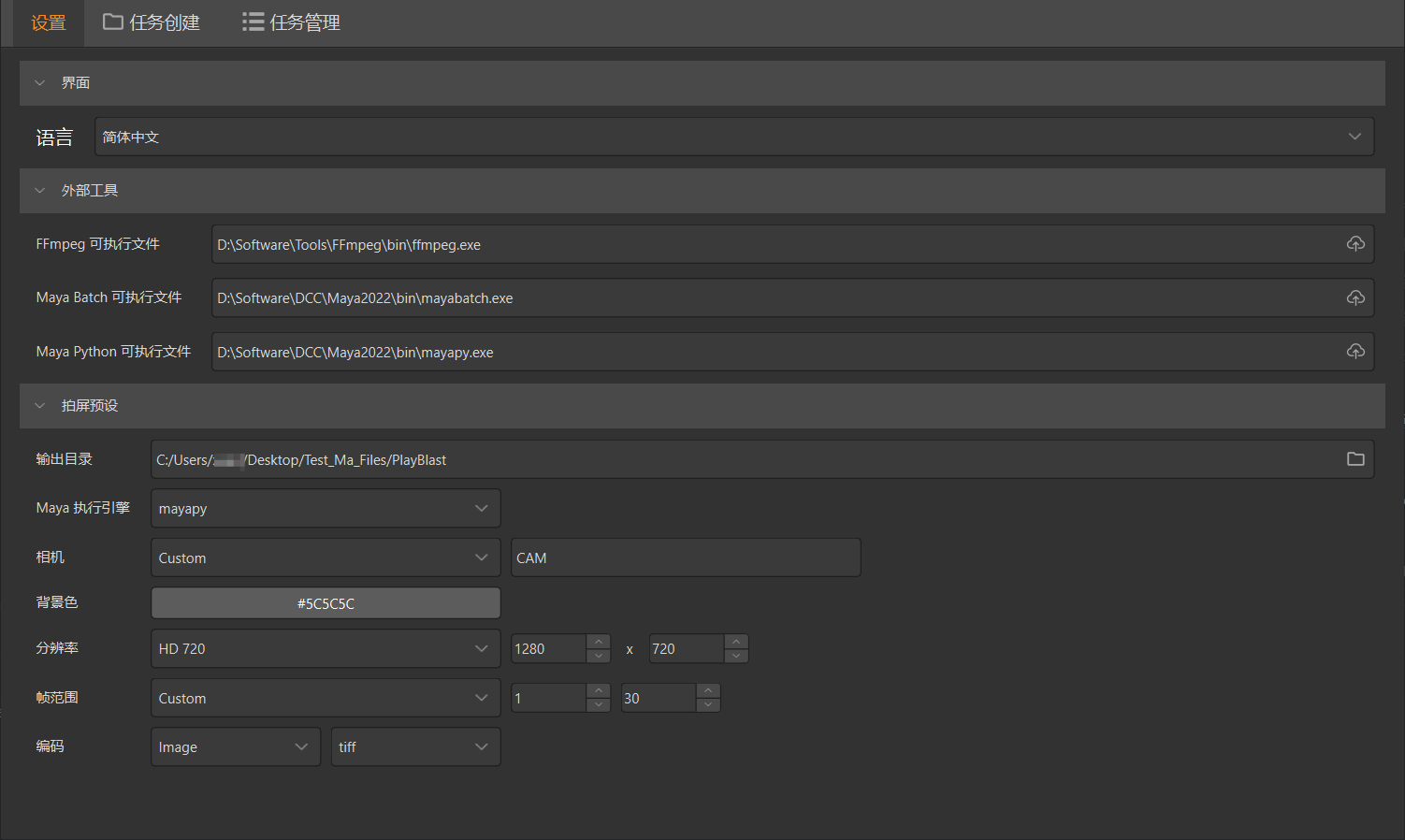
至少需要填写:
- Maya Python:使用
mayapy引擎时填写mayapy.exe的完整路径; - Maya Batch:使用
mayabatch引擎时填写mayabatch.exe的完整路径; - FFmpeg:仅在输出 MP4 或 MOV 时需要填写
ffmpeg.exe的完整路径; - Output Folder:所有任务的输出根目录。
这些配置通过当前 Windows 用户的 QSettings 保存,下一次启动时会自动恢复。
2. 选择拍屏预设
设置页中的预设会作为新任务的默认参数。常用选项如下。
| 选项 | 说明 |
|---|---|
| Maya Engine | mayapy 为默认选项;也可明确选择 mayabatch。提交时会严格使用所选引擎。 |
| Camera | persp 使用场景默认透视相机;Custom 使用填写的相机组下找到的第一个相机。 |
| Resolution | 可选择读取场景 Render 分辨率,或使用 HD 1080、HD 720、HD 540、自定义宽高。 |
| Frame Range | 可读取 Render、Playback、Animation 范围,或直接指定起止帧。 |
| Encoding | mp4/h264、mov/h264 会生成视频;jpg、png、tiff 直接输出图像序列。 |
| Background Color | 设置拍屏背景颜色,默认值为 #5C5C5C。 |
选择 Custom Camera 时,请填写相机组名称。若场景中存在同名组,推荐使用完整 DAG 路径;该组不存在或其层级下没有相机时,任务会失败,不会自动回退到 persp。
3. 创建批量任务
切换回 任务创建,选择包含 Maya 场景的目录。工具只扫描所选目录的第一层 .ma 和 .mb 文件,不会递归扫描子目录。若这里没有显示场景,请先检查文件是否直接位于该目录下。
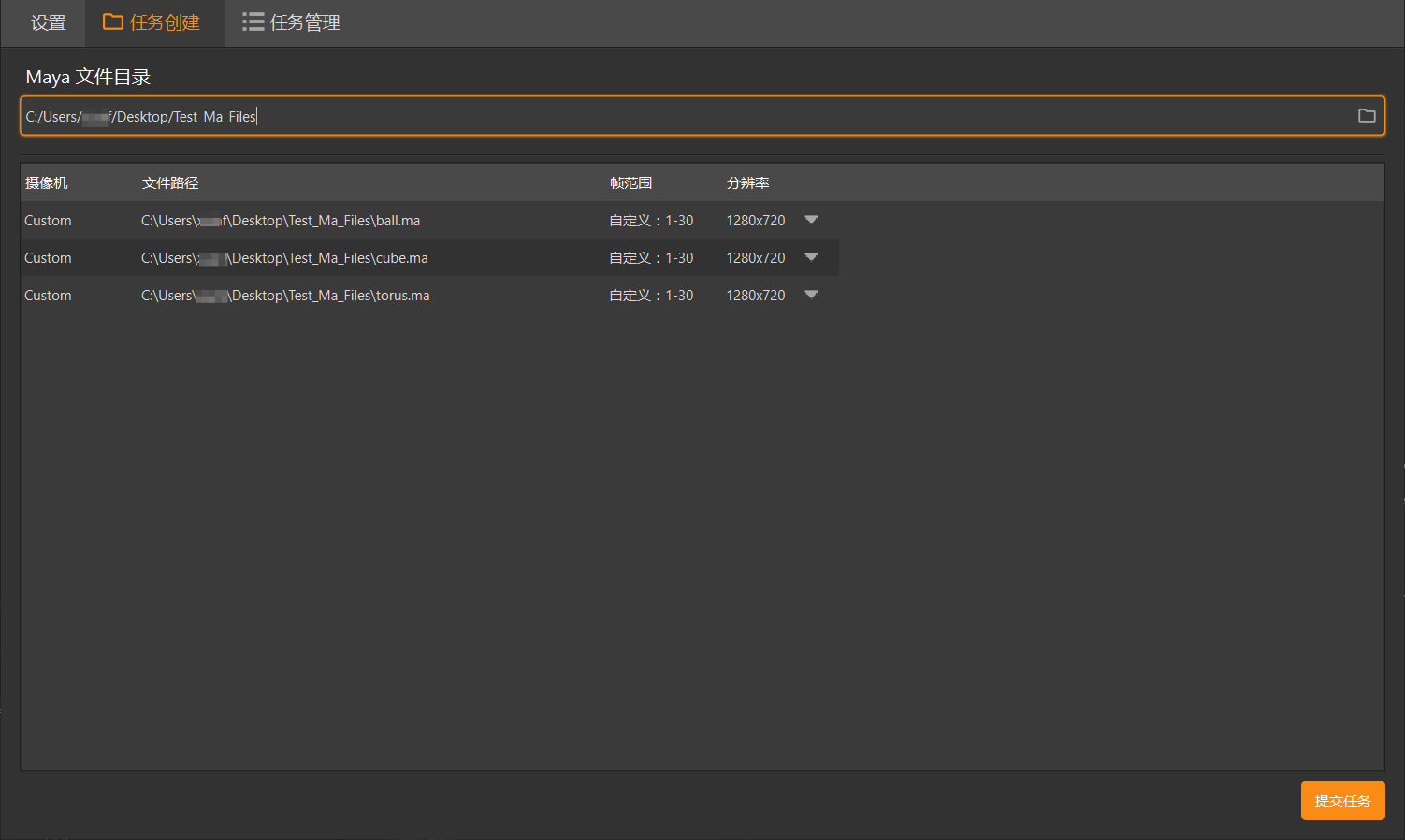
扫描完成后,每个场景会生成一条独立任务。逐行确认场景、相机、分辨率、帧范围、输出格式和输出位置;确认无误后点击 提交任务。
视频任务的处理流程是:
1 | Maya 场景 |
选择 jpg、png 或 tiff 时,工具只输出图像序列,不会调用 FFmpeg。
4. 在任务管理中执行队列
提交后进入 任务管理。这里可以开始队列、查看进度和日志、调整等待任务优先级、停止任务,或直接打开对应输出目录。
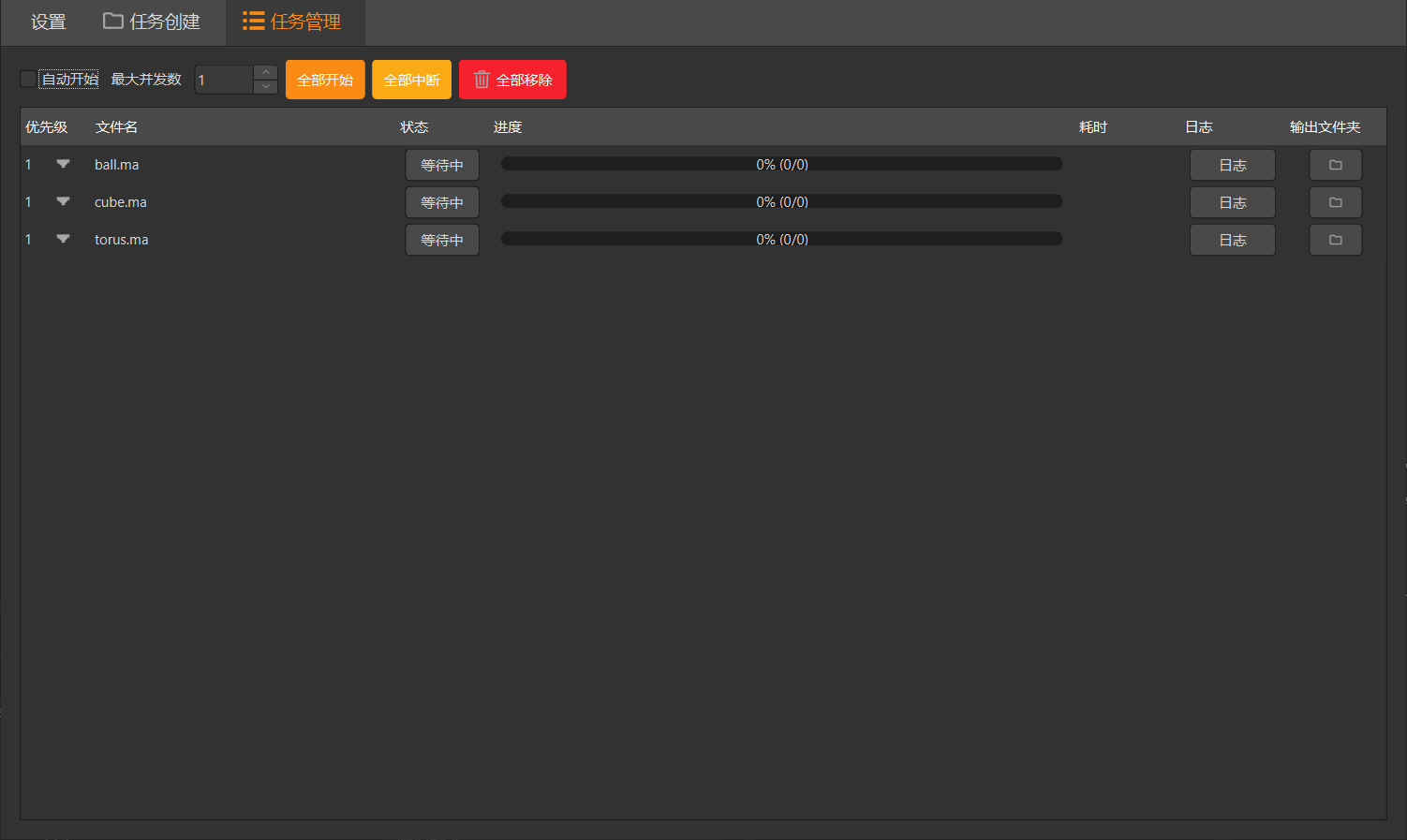
任务状态包括 waiting、running、completed、failed 与 stopped。新任务默认优先级为 1;可选范围为 1–7,数字越大,等待队列中的任务越早执行。同级任务保持提交顺序。
默认最大并发数为 1。这通常是 Maya Hardware 2.0/GPU 拍屏最稳妥的起点。只有确认 Maya 许可证、CPU、显存、磁盘吞吐和输出磁盘均能承受并行进程时,才建议提高并发数。调整优先级不会抢占正在运行的任务。
5. 查找输出与日志
每个场景会在输出根目录下获得独立文件夹:
1 | <输出根目录>/ |
图像序列或视频文件会放在场景对应文件夹中;日志则保存在 .mbpm/logs。任务管理页面会实时追加 Maya 与 FFmpeg 的标准输出和错误输出,遇到失败时应优先打开该任务的日志检查。
常见问题
| 现象 | 处理方式 |
|---|---|
| 任务无法启动 | 检查所选引擎对应的 mayapy.exe 或 mayabatch.exe 路径是否有效。 |
| 任务创建页没有场景 | 确认 .ma / .mb 文件直接位于所选目录第一层,而不是子目录。 |
| 视频在拍屏完成后失败 | 检查 FFmpeg 路径,并在任务日志中查看 FFmpeg 的具体报错。 |
| Custom Camera 失败 | 检查相机组是否存在且至少包含一个后代相机;重名时使用完整 DAG 路径。 |
| 输出目录不符合预期 | 检查 Output Folder。每个场景会自动创建以场景名命名的子目录。 |
| 队列很慢或不稳定 | 将最大并发数调回 1,并根据日志排查 Maya 或 FFmpeg 的错误。 |
至此,你已经可以用该工具为多个 Maya 场景创建可追踪、可调度的批量拍屏任务。对于正式项目,建议固定一套已验证的预设,并在每次批量输出前用一个短镜头检查相机、帧范围、输出路径和编码结果。